小程序新增图片标注及合成长图功能
海客登州 · 石油化工自控仪表工具
一、这个工具能做什么
现场记录长图,把你在现场拍的照片,加上标注和文字说明,一键拼成一张规整的长图,方便存档、发群、汇报。
它特别适合这些场景:
•巡检记录:拍下设备现状,标出需要关注的点。
•缺陷/整改:圈出问题位置,逐条写明情况。
•现场汇报:把一次工作的多张照片,合成一张图发给同事或上级。
全部操作在手机本地完成,照片不会上传,生成的长图保存在你自己的相册里。
二、整体流程
使用分三步,先填记录信息,再逐张标注,最后生成长图:
1.填写记录抬头(标题、项目、记录人、日期等,均可选填)。
2.添加照片,点开每张照片做标注和文字说明。
3.点「生成长图」,预览后保存到相册。
三、第一步:填写记录抬头
打开工具后,最上方是「记录抬头」,对应生成长图顶部的墨绿色信息栏。各项说明如下:
字段 | 说明 |
标题 | 整份记录的名称,如「1号机组仪表巡检记录」。选填,留空则长图顶部不显示标题。 |
项目 | 所属工程或项目名称。填过一次后,下次会自动带出来。 |
日期 | 默认自动填当天。如不需要可删除,删空后长图不显示日期。 |
记录人 | 记录人姓名。填过一次后,下次会自动带出来。 |
抬头备注 | 整份记录的补充说明,显示在抬头信息下方。 |
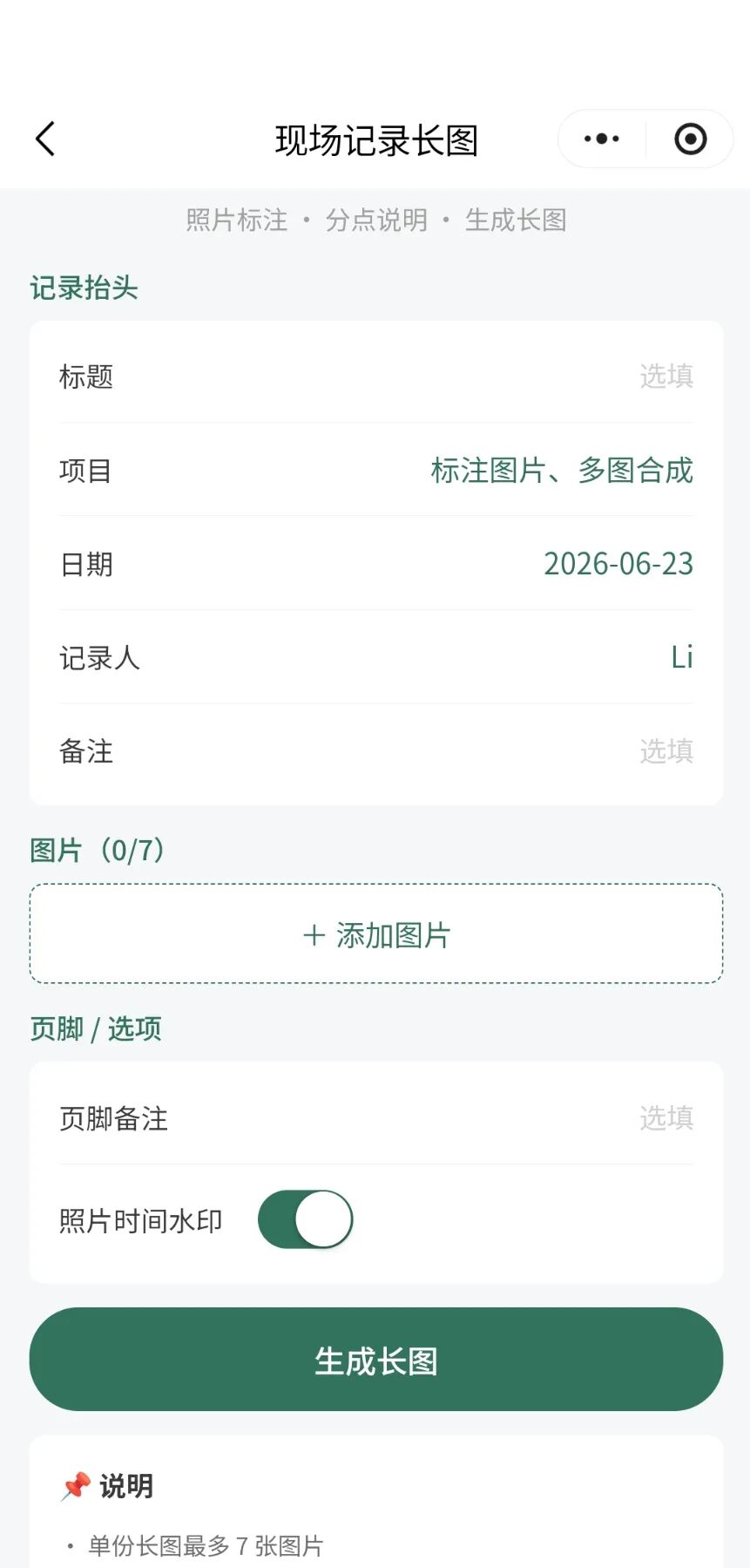
小提示 项目和记录人会记住上一次填写的内容,方便连续记录时少打字。 所有抬头字段都是选填,可以全部留空,直接进入加照片步骤。 |
四、第二步:添加照片与标注
4.1 添加照片
点「+ 添加图片」,可从相册选取或直接拍照。
•单份长图最多添加 7 张照片(达到上限后按钮会提示)。
•照片在添加时会自动优化,既保证清晰,又保证能顺利生成长图。
添加后,照片会以列表形式排列,每张可以:
•点「↑」「↓」调整前后顺序;
•点「删除」移除这张照片;
•点照片本身,进入标注页面。 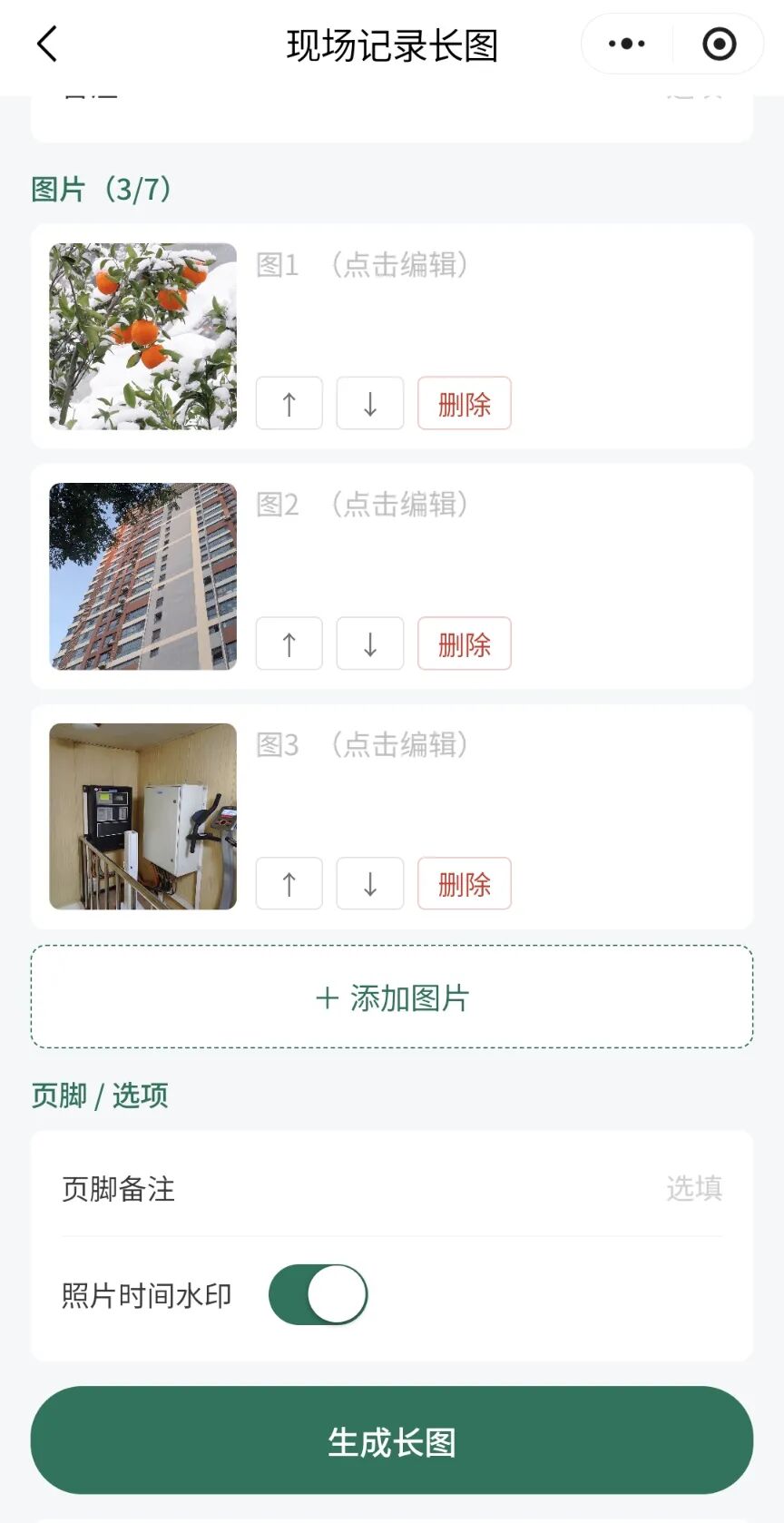
4.2 在照片上标注
点开一张照片,进入标注页面。上方是照片,下方是说明区。
1.在照片上点击需要指出的位置,会出现一个红色序号标记(①②③……)。
2.每点一下增加一个标记,单张照片最多 9 个。
3.点错了,可以在下方对应说明条上点「删除」,序号会自动重新排列。
标记与说明是对应的 你在照片上点的每一个序号,下方说明区都会出现一条对应的输入框。 照片上的「①」对应说明区的「①」,看图的人按序号就能对照,一目了然。 |
4.3 填写分点说明
下方说明区,逐条填写每个标记的说明文字,例如「接线端子锈蚀」「表头读数偏高」。
•说明可以留空,只标位置不写字也可以。
•说明区可以单独上下滑动,照片始终固定在上方,方便边看图边写。
4.4 填写图标题与位置
•图标题:这张照片是什么,如「压力变送器 PT-1001」。显示在长图中该图的左侧。
•位置:该照片所在的现场位置,显示在图标题右侧。选填,留空则不显示。
•位置默认空白,点「历史」可以快速选用之前填过的位置。
填好后点「保存并返回」,回到照片列表,可以继续标注下一张。
五、第三步:生成与保存长图
5.1 页脚与选项
•页脚备注:整份记录的备注,显示在长图最底部。选填。
•照片时间水印:打开后,每张照片右下角会显示当前时间;不需要可关闭。
5.2 生成长图
1.确认照片和说明都填好后,点「生成长图」。
2.稍候片刻(出现「正在生成长图」提示),系统会把抬头、各张照片、说明拼成一张完整长图。
3.生成完成后会自动全屏预览,可以检查效果。
5.3 保存到相册
在全屏预览界面,长按图片即可保存到手机相册,或直接转发给好友、发到群里。
六、生成的长图长什么样
一张完整的长图,从上到下由三部分组成:
•顶部抬头:墨绿色信息栏,显示标题、项目、日期、记录人和备注。
•中间图卡:每张照片依次排列,照片上有红色序号标记,下方是图标题、位置。
•底部页脚:浅色信息栏,显示页脚备注。

七、常见问题
照片会被上传吗?
不会。所有处理都在手机本地完成,照片不上传任何服务器。生成的长图也只保存在你自己的相册。
标记最多能加几个?
单张照片最多 9 个标记,对应 9 条分点说明。
可以只放一张照片吗?
可以。一张照片也能生成长图,标注和说明照常使用。